Mode général · Onglet WODs
WODs
Les WODs sont les épreuves de votre compétition. Dans cet onglet, vous les créez, les affectez à une division, réglez leur format (parties, vagues, notation) et enchaînez le tout dans l'ordre de passage.
Un WOD est toujours rattaché à une division : configurez d'abord l'onglet Divisions & tarifs. De même, le champ « Jour » d'un WOD reste désactivé tant que les dates de la compétition ne sont pas renseignées dans les Infos générales.
Pas à pas
Se repérer dans l'onglet
Les WODs sont affichés en cartes, triées par ordre de passage. Ici, « Grace Revisited » puis « Engine Builder » sont déclinés pour chacune des trois divisions, avec les pauses entre les passages.
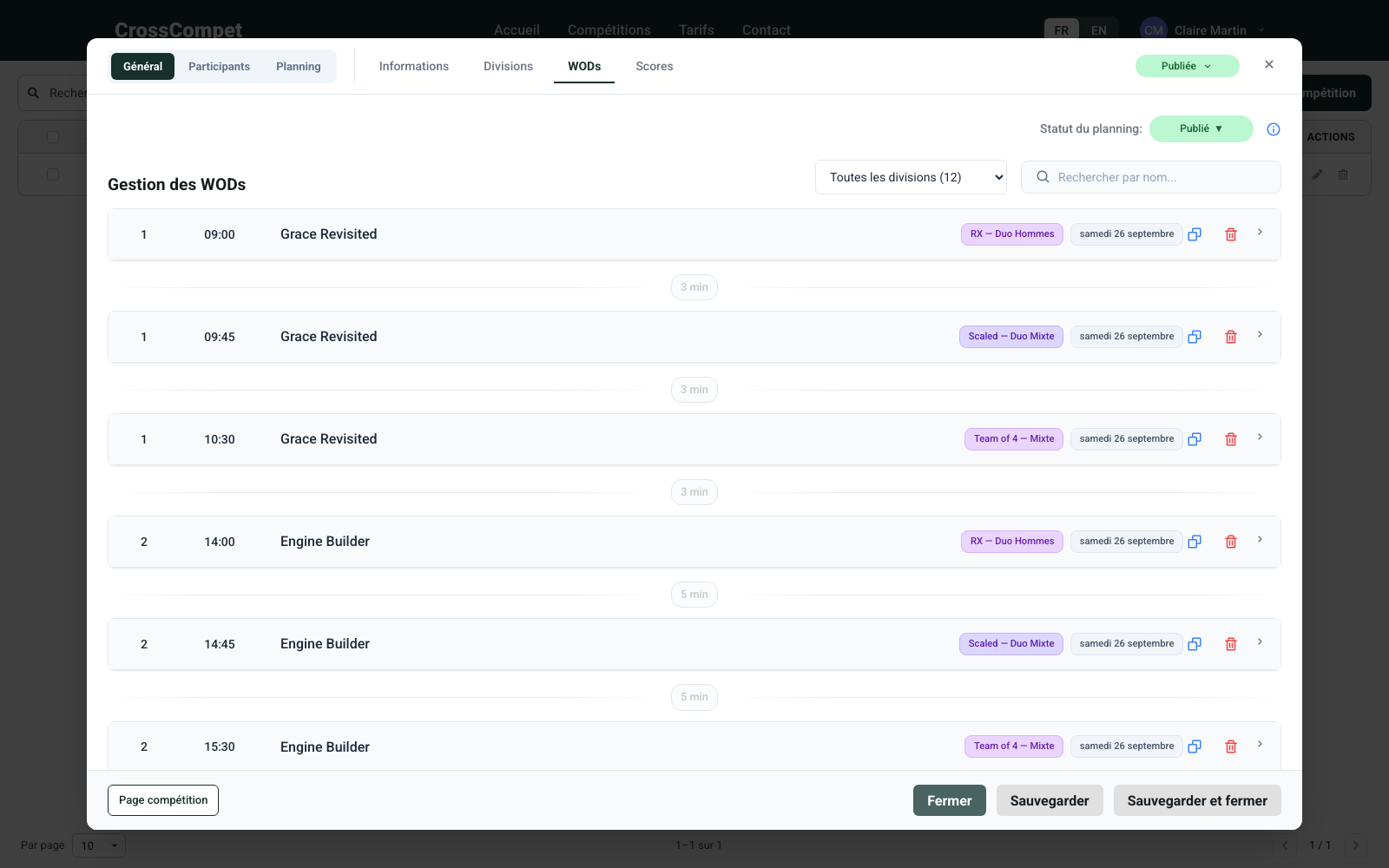
- 1Statut du planning — Brouillon ou Publié : en brouillon, le planning n'est pas visible publiquement.
- 2Filtres — filtre par division (avec ses subdivisions) et recherche par nom de WOD.
- 3Carte WOD — ordre, heure de départ, nom, division et jour, modifiables directement en ligne.
- 4Pause — la durée entre deux WODs consécutifs, éditable en minutes.
Créer un WOD et remplir son en-tête
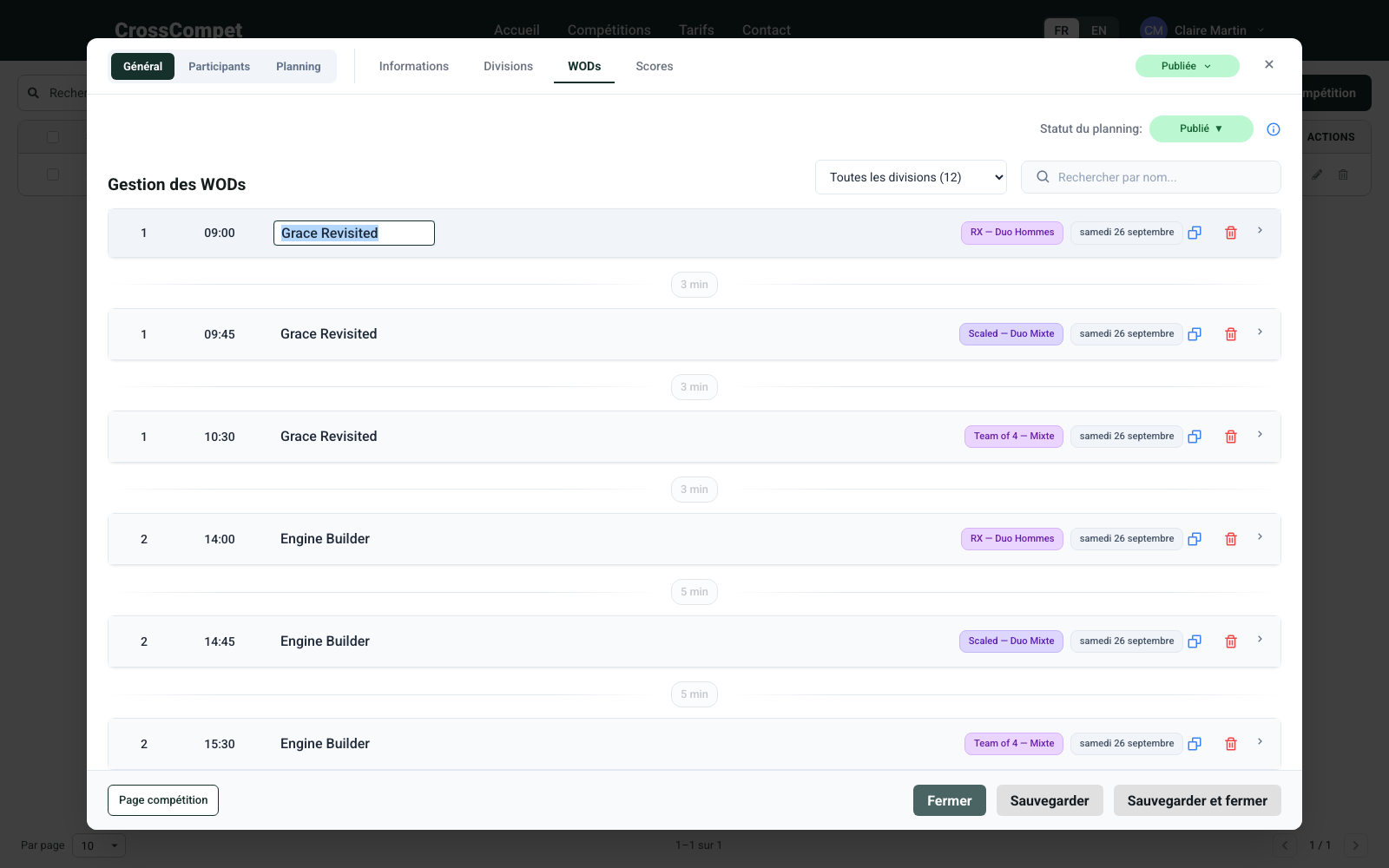
Il y a toujours au moins un WOD (« WOD 1 » créé automatiquement). Le bouton « Ajouter un WOD » en crée de nouveaux. Comme pour les divisions, tout l'en-tête s'édite d'un clic, directement sur la carte.
| Champ | Description |
|---|---|
| Ordre | La position du WOD dans la journée. Modifier le numéro réordonne la liste. |
| Heure de départ | Optionnelle. Si vous la renseignez, l'heure est forcée : le WOD démarre à cette heure précise. |
| Nom | Le nom de l'épreuve, par exemple « Grace Revisited ». |
| Division | La division qui passe sur ce WOD (badge coloré). Indisponible tant qu'aucune division n'existe. |
| Jour | Le jour de passage. Désactivé tant que les dates de la compétition ne sont pas renseignées. |
Chaque carte propose aussi dupliquer (copie complète du WOD) et supprimer (masqué s'il ne reste qu'un WOD ; la suppression nettoie les scores associés).
Régler les options du WOD
En dépliant une carte (flèche à droite), vous accédez aux réglages détaillés :
| Champ | Description |
|---|---|
| Durée du briefing | Le temps de briefing prévu avant l'épreuve. |
| Un seul score | Disponible dès que le WOD a au moins 2 parties : un score unique pour tout le WOD (la notation des parties suivantes est alors verrouillée). La saisie se fait alors en une seule fois, aussi bien dans la fenêtre de score que sur la page de notation des juges. |
| Visible dans le planning | Coché par défaut : le WOD apparaît dans le planning des participants. Décoché, il disparaît de toutes les vues publiques — planning, onglet Programme et onglet Live — ainsi que des filtres. Il reste visible côté organisation et compte toujours au classement. |
| Ordre des équipes | Pour composer les vagues : Aléatoire, Scores croissants ou Scores décroissants. Les options par score sont désactivées pour le premier WOD d'une division (aucun score encore). |
| Description | Le détail de l'épreuve : mouvements, charges, time cap… |
Découper le WOD en parties
Un WOD contient une ou plusieurs parties. « Ajouter une partie » copie les réglages de la dernière ; une partie se supprime dès qu'il y en a au moins deux. Pour chaque partie :
| Champ | Description |
|---|---|
| Coefficient | Le poids de la partie dans le score du WOD (1 par défaut). |
| Lignes / couloirs | Le nombre d'emplacements simultanés sur le floor (8 par défaut). |
| Durée de la vague | Le temps alloué à chaque vague (20:00 par défaut). Format MM:SS — les secondes comptent : « 7:30 » vaut bien sept minutes trente. |
| Durée entre 2 vagues | Le temps de transition entre deux vagues (05:00 par défaut — sert aussi de pause par défaut après le WOD). Un intervalle court, « 0:30 » par exemple, est respecté à la seconde près dans le planning. |
| En cannon | À partir de la 2ᵉ partie : les équipes s'enchaînent en relais sur la même ligne. |
| Noter chaque participant | Pour les divisions en équipe : chaque athlète reçoit son propre score. Une fenêtre de configuration définit les classements (leur nombre dépend de la taille d'équipe) et leur notation. |
| Types de notation | Temps, Répétitions ou Poids. L'ordre de sélection définit la priorité de classement (puces réordonnables). |
« Noter chaque participant » est réservé aux divisions en équipe (2 athlètes ou plus) : l'option n'apparaît pas pour une division individuelle.
Ajuster les pauses entre WODs
Entre deux cartes, une pastille indique la pause (« 3 min », « 5 min »…). Cliquez dessus pour ajuster la durée en minutes et détendre ou resserrer votre journée.
Si le WOD suivant a une heure de départ forcée, la pause n'est plus modifiable : c'est l'heure forcée qui fait foi.
Publier le planning
En haut à droite, la pastille « Statut du planning » vaut Brouillon par défaut : vous pouvez remanier vos WODs sans que les participants ne voient rien. Passez-la sur Publié quand le déroulé est prêt à être partagé.
Tant que le statut du planning reste en Brouillon, le planning n'est pas visible publiquement — même si la compétition elle-même est publiée.